
性能测试—Tomcat服务器监控
关于请求阶段的有以下几种情况:
二、监控
的图形用户界面是一个符合Java管理扩展(JMX)规范的监测工具,使用Java虚拟机(Java VM),提供在Java平台上运行的应用程序的性能和资源消耗的信息。在Java平台,标准版(Java SE平台)6,的已经更新到目前的外观,类似于和GNOME桌面(其他平台,将目前标准的Java图形的外观和感觉),在这个文件中提出的屏幕截图是从 XP上运行的接口的一个实例。
是一个可执行文件,在Java根目录下有一个bin文件,该文件下可以找到文件,单击可直接运行该程序,如果将该的路径设置为环境变量,那么可以直接在开始菜单运行命令中直接键命令,来运行程序,如果未设置为环境变量,那么则需要写全路径。
启动程序的方式有两种:一种是带参数的启动;另外一种是不带参数启动。
带参数启动启动时,又分有两种情况:一种是监控本地进和;另一种是远程监控;
本地监控的命令格式如下:
例如:如果监控程序,的进程号为5604,那么可以用下面的命令启动:
远程监控的命令格式如下:
主机名是需要监听的主机,是启动Java虚拟机时指定的JMX代理的端口号。
注意:使用监视本地应用程序在开发和创建原型是非常有用的,但不推荐用于生产环境,因为本身也消耗大量的系统资源。
执行程序时,不带任何参数命令,会弹出新建链接对话框,如图10-6所示。
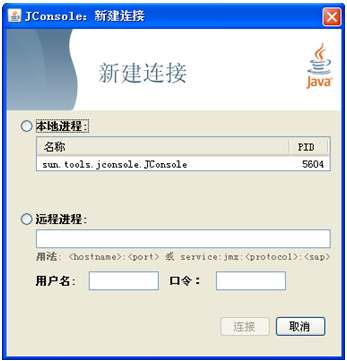
图10-6 新建连接
有两种监控方式:本地进程监控和远程监控。
当连接成功后,会弹出监控界面,如图10-7所示。
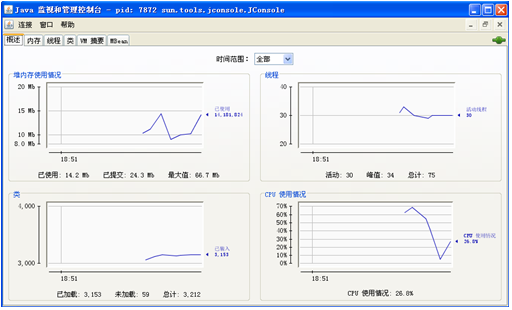
图10-7 监控主界面
监控的内容主要包括六个方面的内容:概述、内存、线程、类、VM摘要和MBean。
概要信息
概要信息监控界面主要包括堆内存使用情况、线程数、Java VM中加载类和CPU使用情况。选中各视图可以切换监控的时间片段,同时也可以将视图中的数据保存在一个逗号分隔(CSV)文件中。
内存信息
内存监控信息主要提供了内存消耗和内存池的信息,如图10-8所示。
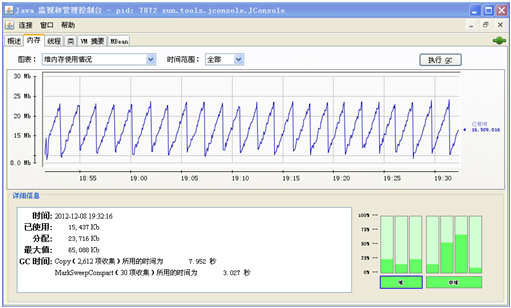
图10-8 内存监控信息
内存监控信息主要监控了两类内存消耗的信息:堆和非堆内存,这两种内存也是Java虚拟机管理的两种内存,这两者都是Java虚拟机启动时创建的。
除了方法区,Java虚拟机可能需要进行内部处理或优化,这也属于非堆内存的内存。例如,实时(JIT)编译器需要内存用于存储从Java虚拟机的高性能的代码翻译的机器码。
提供的监控的堆和非堆的内存主要包括以下几类:
在图表下拉列表框中可以选择不同内存池进行监控,并获得当前内存池所消耗的内存信息,此外右下角显示了堆和非堆的图标,切换显示的图表,内存池图表显示的内容也随着切换,如果显示为红色,那说明使用的内存超过内存的阀值。
内存池和内存管理器是Java虚拟机的内存系统的关键环节。
一个内存池表示Java虚拟机管理的内存区域。Java虚拟机至少有一个内存池,它可能在执行过程中创建或删除内存池,一个内存池可以属于堆或非堆内存。
一个内存管理器管理一个或多个内存池,垃圾收集器是一个负责回收不可达的对象使用内存的内存管理器,Java虚拟机可能有一个或更多的内存管理器,在执行过程中,它可以添加或删除内存管理器,一个内存池可以由一个以上的内存管理器进行管理。
“详细信息”框中显示了内存使用的详细信息,主要包括以下信息:
已使用:当前使用的内存数,包括已经使用的、可获得或未获得的内存;
分配:分配的内存必须保证Java虚拟机所需要的使用量,提交的内存可能会随时间的改变而改变,Java虚拟机可能会释放系统内存,分配的内存可能会少于最初启动时分配的内存量,分配的内存大于或等于需要使用的内存量。
最大值:内存管理中可用的最大内存,该值是变化的或不确定的,如果Java虚拟机使用的内存在不断的增长并且大于所分配的内存量,那么分配内存将失败。
GC时间:累积垃圾收集的时间和总调用的时间,它可能包含多行,其中每行代表一个垃圾收集器算法在Java虚拟机中所消耗的时间。
垃圾收集(GC )是Java虚拟机如何释放不再被引用的对象所占用的内存的机制,它通常认为的对象,有当前活动的“活着”的对象和无法引用或不获得“死”对象,垃圾收集是由释放“死”对象所占用内存的过程,垃圾收集的算法和参数对性能有很大的影响。
Java 虚拟机的垃圾收集器使用代GC,代GC的优势大多数都符合以下的概括:
代GC分为几代,并给每个指定一个或多个内存池,当一代使用了分配的内存,虚拟机上执行一个局部的GC(也叫minor ),内存池回收死对象使用的内存,这部分的GC速度通常远远优于一个完整的GC。
Java 虚拟机定义了两代:年轻代(有时也被称为“托儿所”)和年老代,年轻代包括一个“Eden space”和两个“ ”,最初,VM将所有的对象在“Eden space”内存池中,并且大多数对象“死”在那里,当它执行了一次局部GC(minor GC),VM将剩余的对象从“Eden space”转移到“ ”,虚拟长生存时间的对象移动到年老代的“”空间,当年老代填满了,将是一个完整的GC,一个完整的GC往往会很慢,因为它涉及到所有存活的对象,永久代包含虚拟机所有本身数据的反射,如类和方法。
如果垃圾收集器出现瓶颈,那么可以通过自定义代大小来提高性能。
线程信息
线程的监控信息如图10-9所示。
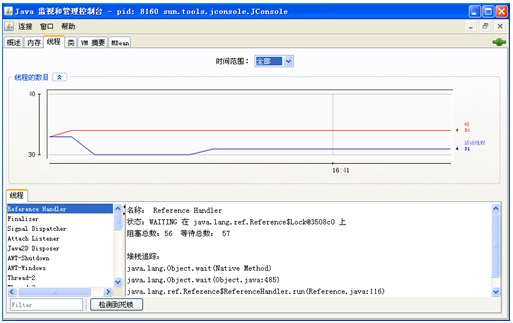
图10-9 线程监控信息
在左下角“线程”列表中显示了所有活动的线程,如果需要查找指定的线程,可以在“过滤器”字段中输入待查找的线程,选中某个线程,右边文本框即会显示出当前线程的名称、状态和堆栈跟踪信息。
上面的线程数目视图中动态的显示当前活动线程数,主要包括两部分内容:当前活动线程数和峰值线程数。
线程监控视图中还提供了一个检测死锁线程的功能,单击【检测到死锁】按钮,如果存在任何线程对象监视器出现死锁情况,则会显示出该死锁线程的ID号,并且会显示出当前线程的相关信息。
在MBean选项卡中可以监视Java虚拟机线程信息的所有属性和操作。
类信息
类的监控信息如图10-10所示。
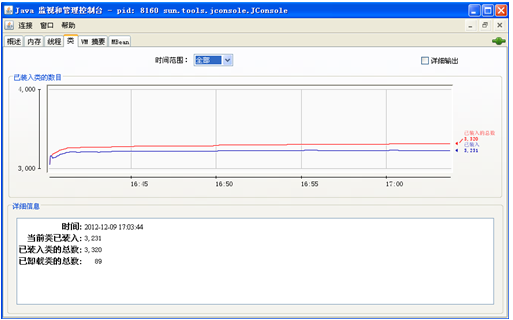
图10-10 类监控信息
已装入类的数目视图中显示了已装入类的总数和当前加载的类,其实红色表示已装入类的总数,蓝线当前加载的类。详细信息中显示了当前已装入的类、已装入类的总数和已卸载类的总数。
VM摘要信息
VM摘要的监控信息如图10-11所示。
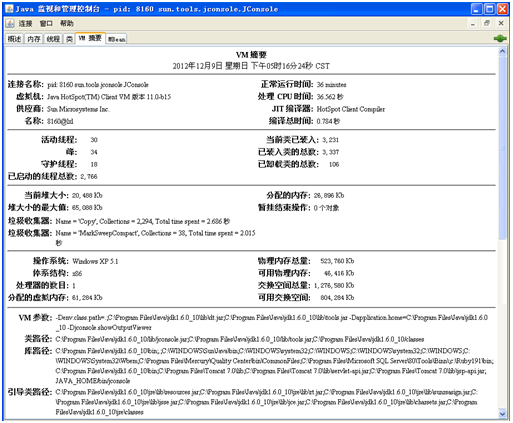
图10-11 VM摘要信息
在VM摘要信息中主要包括五方面的信息:摘要信息、线程和类信息、内存信息、操作系统信息和其它信息。
摘要部分的信息主要包括以下信息:
线程和类信息主要包括以下信息:
内存信息主要包括以下信息:
操作系统信息主要包括操作系统名、体系结构、分配的虚拟内存、物理内存总量、可用物理内存、交换空间总量和可用交换空间。
其它信息主要包括以下信息:
MBean信息
选项卡显示MBean服务器所注册的的类,选项卡允许访问平台服务器,此外,还可以监控和管理应用程序的MBean,MBean信息如图10-12所示。
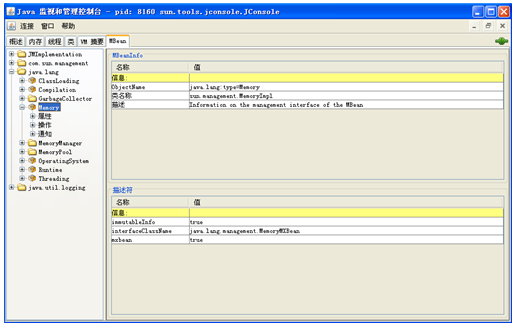
图10-12 MBean信息
左侧显示了当前所以运行的MBean,当选中MBean树中某个MBean时,右侧会显示当前被选中MBean的和描述符信息,在下面会显示当前MBean的相关属性、操作和通知信息。
MBean属性
在MBean树中选择一个MBean,单击“属性”节点,将显示MBean的所有属性,以为例,如图10-13所示。
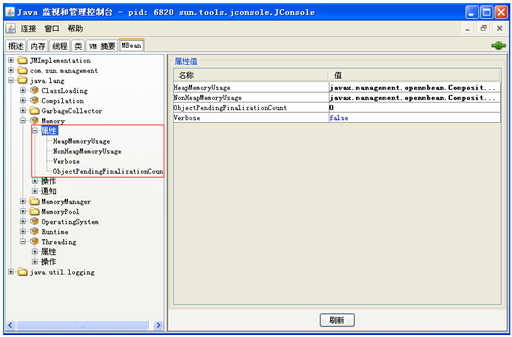
图10-13 属性
选中属性下面的单个属性,在右侧会显示出当前属性的详细信息,如图10-14所示。
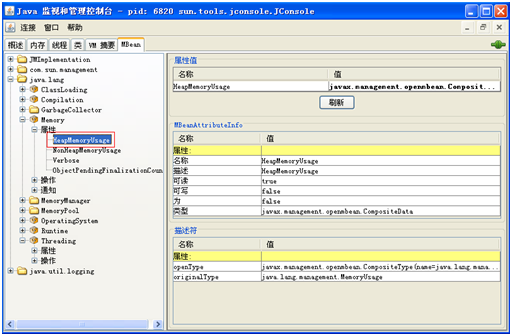
图10-14 属性的详细信息
单击属性值(即右侧黑体字),可以展开详细的属性值信息, 属性展开后的值,如图10-15所示。
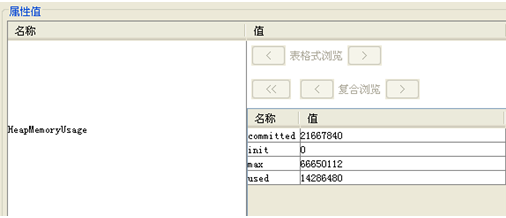
图10-15 详细信息
双击属性值,可以对这些显示的值进行修改,有的属性是以图表的方式显示,如图10-16显示的是中的e属性值。
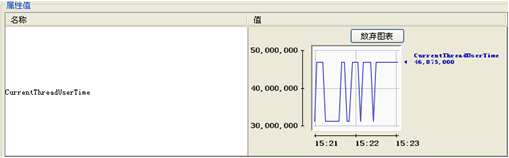
图10-16 图表方式显示属性值
Mbean操作
在MBean树中选择一个MBean,单击“操作”节点,将显示MBean的所有相关操作,以为例,如图10-17所示。
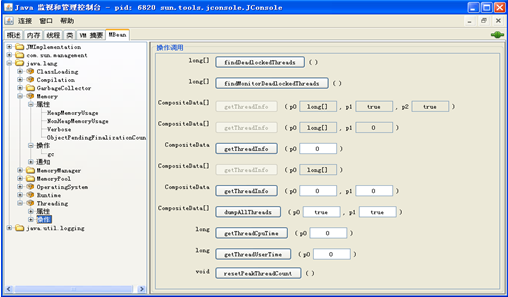
图10-17 操作
单击操作调用中的按钮,可以调用这些方法,单击某种方法可以显示当前方法的详细信息,如图10-18所示。
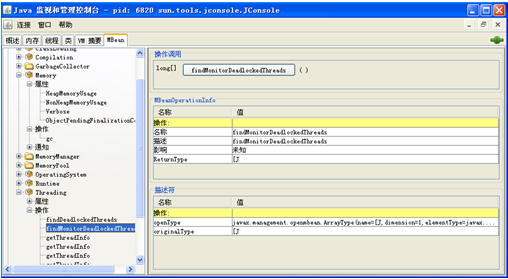
图10-18 方法的详细信息
Mbean通知
在MBean树中选择一个MBean,单击“通知”节点,选择某个通知,右侧将显示该通知的详细信息,以为例,如图10-19所示。
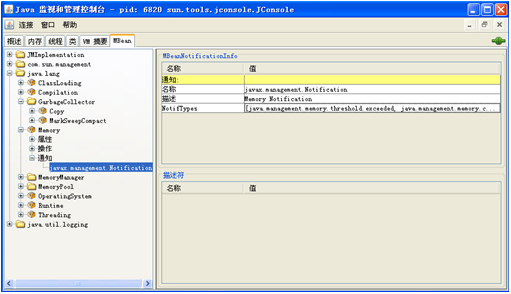
图10-19 通知详细信息
三、probe监控
这是一款 管理和监控工具,前身是 Probe。由于 Probe 2006不再更新,所以 PSI Probe 算是对其的一个 Fork 版本并一直更新至今。
psi-probe是在相同的开源许可证(GPLV2)下分发的社区驱动的 Probe ,psi-probe的前身是 Probe,由于 Probe 2006之后不再更新,所以psi-probe算是对其的一个 Fork版本并一直更新至今。它的目的是替换和扩展 管理器,使得管理和监视 的实例更容易。与许多其他服务器监控工具不同,psi-probe不需要对现有应用程序进行任何更改。它通过一个Web可访问的接口提供它的所有特性,只需将它部署到服务器即可。
使用psi-probe监控的步骤如下:
1. 安装probe
目前我们一般都是安装psi-probe的版本,将下载的安装包解压缩,放进目录。
2. 配置用户与角色
使用probe监控工具时,会提醒输入登录的用户信息,该登录的用户信息角色必须为-gui。在-users.xml文件中配置即可。具体的代码如下:
conf/-users.xml文件中添加以下代码
例如
监控界面的信息如图10-20所示。
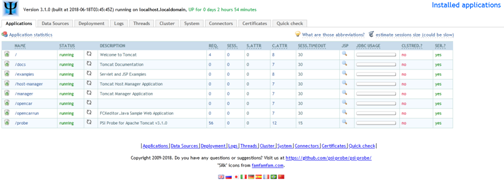
图10-20 probe监控界面
监控界面的内容主要包括:、Data 、、Logs、、、、 、和Quick check。
1、
标签页的内容如图10-21所示。
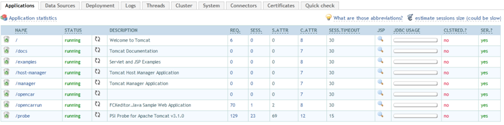
图10-20 标签页
中主要显示所有应用程序相关的情况,表示服务器上运行的应用程序的情况。
显示所有应用程序的统计信息:所有应用程序的请求数、每个应用程序的请求数、所有应用程序响应的时间(ms)、每个应用程序平均响应时间(ms),如图10-22所示。
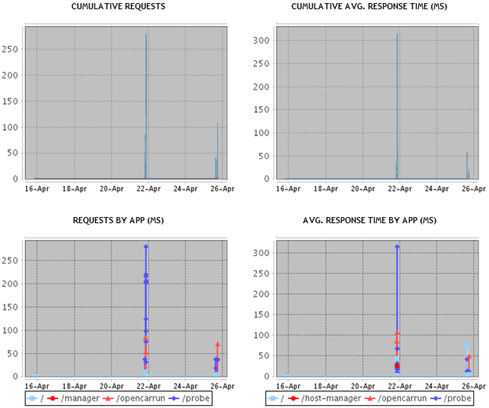
图10-22
2、 Data
表示所配置的数据源,如果没有配置就不会显示这个内容。
3、
可以在当前页面下上传jar包到服务器端,对服务器进行更新程序。
4、 Logs
该标签页主要是显示了日志的相关信息,如图10-23所示。
图10-23 Logs信息
这里显示日志文件名、日志大小、日志更新时间、以及涉及到的类的信息。
单击日志文件链接可以查看日志文件信息,这个日志信息内容就是目录下的日志信息,一样的,日志内容如下:
当然要看的懂这个日志信息,就必须了解这些JAVA类,否则可能很难看明白。
如果有需要也可以将这个日志文件下载下来。
5、
线程标签页主要显示服务器线程池的信息,如图10-24所示。
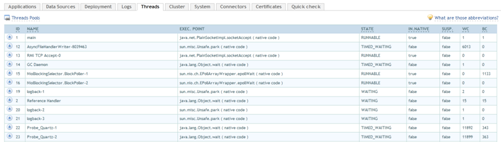
图10-24 线程信息
单击左上角的“ Pools”链接,会显示线程池相关的参数信息,如图10-25所示。
图10-25 线程池
这个界面显示了当前线程数、当前正在忙的线程、最大线程数、最大空闲线程数和最小空闲线程数。关于线程的参数在.xml文件中可以来设置。
6、
标签页主要是显示集群相关的信息,
7、
主要是显示系统相关的信息,如图10-26所示。
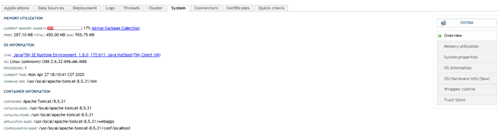
图10-26 系统相关信息
这里显示了主的内存和内存使用情况,单击“ ” 选项可以对内存进行回收。下面是服务器操作系统相关的信息。
单击右侧 选项,会显示出所有关于内存使用的信息,包括HEAP(堆)和(非堆)的信息。如图10-27所示。
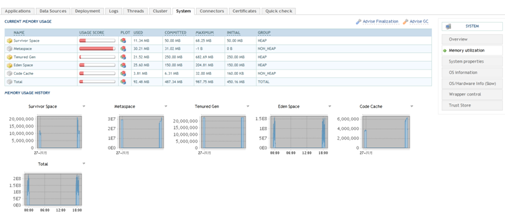
图10-27 堆与非堆内存使用
如果要看懂图里面的信息,特别是关于HEAP(堆)和(非堆),很多读者可能理解起来比较晕。所以必须对JVM有着深入的理解,关于JVM的内容在10.4章节中会有详细的介绍。上面显示了堆中三代使用内存的情况以及相关的参数信息,但是在现在的最新版的JVM并没有分成三代,而是将持久代换成了元空间。
下面的则显示出了所有代所消耗内存的情况。这个消耗的内存正常一定是锯形状,就是一高一低的,因为GC会在后面回收内存。所以看到的就是一下多一下少的。关于内存使用是我们监控的一个很重要数据。所以我们必须要看的懂这些数据和这些曲线图。
8、
标签页主要显示了连接器相关的信息,如图10-28所示。
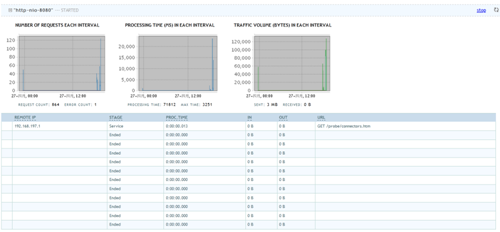
图10-28 连接器
这里显示了所有连接器处理请求的情况:每秒钟处理的请求数、讲求的响应时间、请求的字节数等。下面显示还是了我们客户端访问服务器的相关资源信息。
9、
标签页显示了证书相关的信息。
10、 Quick check
Quick check标签页显示了检查服务器状态的一些信息。
主要包括以下信息:
本章主要介绍了关于“性能测试—服务器监控”的内容,大家喜欢的话记得每天来这里和小编一起学习涨薪技能哦。(笔芯)
附:川石信息全国校区最新开班时间,课程资料获取(微信同号)。
 400电话办理